안녕하세요.
엑셀 작업을 하다 보면 “아, 이거 분명히 함수로 될 것 같은데…” 싶으면서도 막상 어떤 함수를 써야 할지, 인수는 어떻게 넣어야 할지 몰라 답답했던 경험 있으시죠? VLOOKUP은 익숙하지만 INDEX-MATCH나 XLOOKUP은 어렵게만 느껴지고, 여러 조건이 겹치는 IF 중첩 수식을 짜다 보면 괄호 개수 맞추기에 진이 빠지기도 합니다.
이제 엑셀 두꺼운 책을 뒤적일 필요가 없습니다. 챗GPT를 나만의 엑셀 과외 선생님으로 활용해 보세요. 질문 한 줄이면 복잡한 수식은 물론, 친절한 설명까지 곁들인 완벽한 해답을 얻을 수 있습니다. 오늘은 챗GPT를 통해 엑셀 수식 스트레스를 날려버리는 구체적인 가이드와 프롬프트 전략을 소개합니다.
1. 엑셀 수식, 왜 챗GPT에게 물어봐야 할까?
전통적인 검색 방식(구글링, 네이버 지식인)과 비교했을 때 챗GPT의 장점은 명확합니다.
- 맞춤형 답변: “내 시트의 A열에는 날짜가 있고 B열에는 금액이 있는데…”와 같이 나의 구체적인 상황을 설명하면 그에 딱 맞는 수식을 짜줍니다.
- 복합 조건 처리: 여러 개의 함수를 조합해야 하는 까다로운 로직도 한 번에 해결해 줍니다.
- 오류 수정: 내가 짠 수식이 왜
#VALUE!에러가 나는지 물어보면 원인을 분석하고 교정해 줍니다. - 학습 효과: 단순히 수식만 주는 것이 아니라, 각 인수가 의미하는 바를 설명해 주어 실력이 자연스럽게 향상됩니다.
2. 챗GPT에게 엑셀 수식을 잘 물어보는 ‘골든 프롬프트’
답변의 품질은 질문의 품질에 비례합니다. 챗GPT에게 질문할 때는 다음 요소를 포함해 보세요.
- 데이터 구조 설명: 어떤 열에 어떤 데이터가 있는지 (예: A열=이름, B열=점수).
- 원하는 결과 정의: 무엇을 구하고 싶은지 명확히 기술.
- 예외 조건 명시: 값이 없을 때의 처리나 특정 조건 제외 등.
[추천 프롬프트 예시]
“엑셀 A열에는 제품명이 있고, B열에는 판매 수량이 있어. 판매 수량이 100개 이상이면서 제품명에 ‘프로’가 포함된 항목만 찾아서 ‘우수’라고 표시하고 싶어. 어떤 수식을 써야 할까? 만약 조건에 맞지 않으면 빈칸으로 둬줘.”
3. 실전 사례 1: 텍스트 추출 및 가공 자동화
현업에서 자주 발생하는 ‘지저분한 텍스트에서 특정 정보만 뽑아내기’ 상황입니다. 챗GPT는 복잡한 LEFT, RIGHT, FIND, LEN 조합을 아주 잘 만들어냅니다.
[코드/수식 예제 1] 이메일 주소에서 아이디만 추출하기
상황: A열에 kama8028@gmail.com과 같은 이메일이 있을 때, @ 앞의 아이디만 뽑아내고 싶음.
챗GPT가 제안하는 수식:
=LEFT(A2, FIND("@", A2)-1)
설명:
1. FIND("@", A2): @ 문자가 몇 번째 위치에 있는지 찾습니다.
2. -1: @ 바로 앞자리까지의 길이를 구합니다.
3. LEFT(A2, ...): 왼쪽에서부터 구한 길이만큼 문자를 가져옵니다.
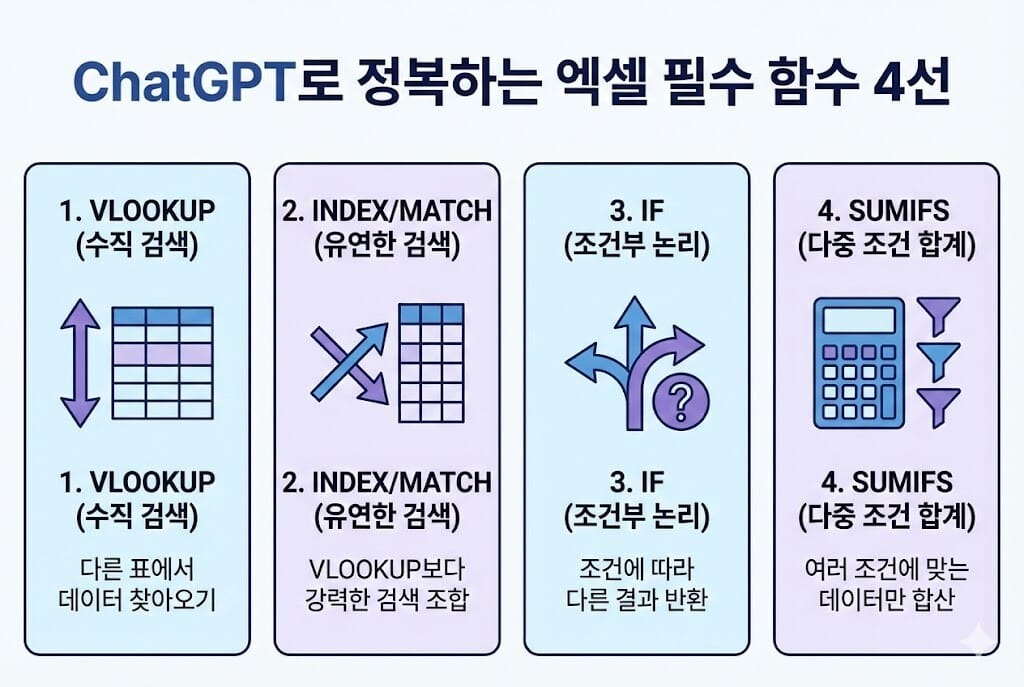
4. 실전 사례 2: 다중 조건을 만족하는 합계 구하기 (SUMIFS)
여러 시트에 흩어진 데이터를 특정 조건에 맞춰 합산해야 할 때, 챗GPT는 SUMIFS나 FILTER 함수를 제안합니다.
[코드/수식 예제 2] 특정 기간 및 특정 항목의 매출 합계 구하기
상황:
– A열: 날짜 (2026-01-01 형식)
– B열: 카테고리 (가전, 의류 등)
– C열: 매출액
– 목표: 2026년 1월 중 ‘가전’ 카테고리의 총 매출액을 구하고 싶음.
챗GPT가 제안하는 수식:
=SUMIFS(C:C, B:B, "가전", A:A, ">=2026-01-01", A:A, "<=2026-01-31")
설명:
1. C:C: 합계를 구할 범위(매출액)입니다.
2. B:B, "가전": 카테고리 열에서 ‘가전’만 필터링합니다.
3. A:A, ">=2026-01-01", A:A, "<=2026-01-31": 날짜 범위를 1월 한 달로 제한합니다.
5. 엑셀 초보자를 위한 챗GPT 활용 꿀팁
- 영어 함수명 사용: 챗GPT는 엑셀의 영어 함수명에 더 익숙합니다. 한국어 엑셀을 쓰더라도 “영문 수식으로 알려줘”라고 하면 범용성 높은 답변을 얻을 수 있습니다.
- 수식 설명 요청: “=기능을 하나하나 설명해줘”라고 덧붙여 보세요. 수식의 원리를 이해하는 데 큰 도움이 됩니다.
- 테이블 기능 활용: 데이터를 챗GPT에 복사해서 붙여넣기 할 때 표 형식을 유지하면 훨씬 더 정확한 답변을 얻을 수 있습니다.
- 최신 함수 요청: 엑셀 365 버전을 사용 중이라면
XLOOKUP,LET,LAMBDA와 같은 최신 효율적인 함수를 써달라고 요청해 보세요.
결론
엑셀 수식은 더 이상 암기나 검색의 영역이 아닙니다. 챗GPT라는 강력한 파트너와 대화하며 문제를 해결해 보세요. 수식을 짜는 시간을 줄이는 만큼, 여러분은 데이터를 분석하고 더 중요한 의사결정을 내리는 데 집중할 수 있습니다.
오늘 당장 해결되지 않았던 엑셀 시트를 열고 챗GPT에게 질문을 던져보세요. 5초 만에 돌아오는 명쾌한 해답이 여러분의 퇴근 시간을 앞당겨 줄 것입니다.
다음 포스팅에서는 “복잡한 엑셀 데이터를 업로드해서 인사이트를 분석받는 법”에 대해 깊이 있게 다뤄보겠습니다. 데이터 분석가가 없어도 데이터의 의미를 읽어내는 마법 같은 경험을 함께해 보세요!