안녕하세요.
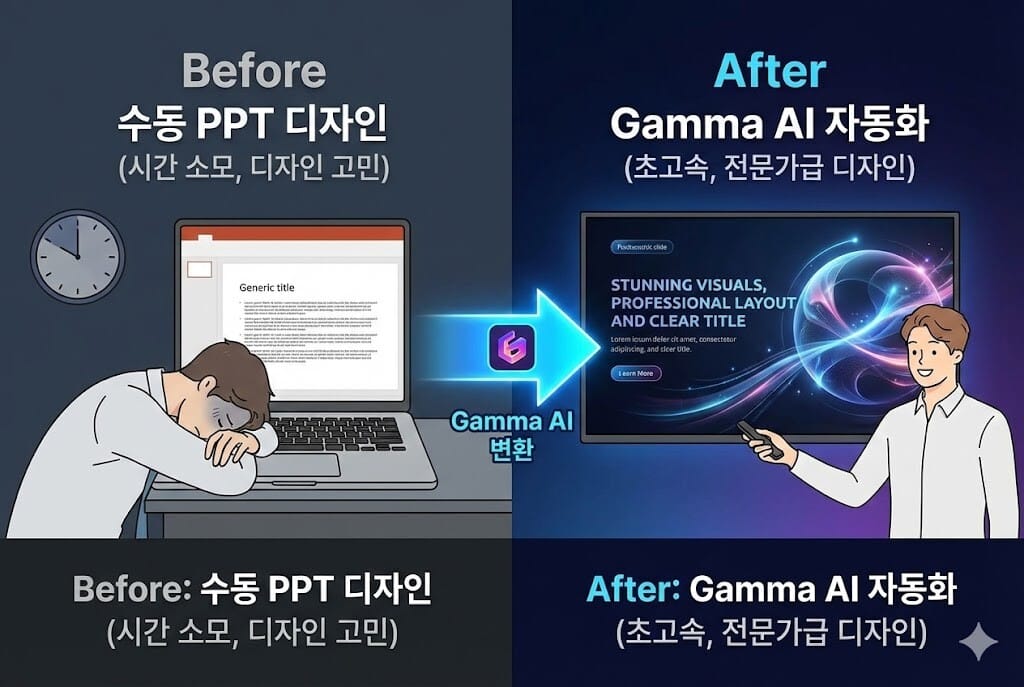
발표 자료를 만들어야 할 때, 가장 힘든 부분은 무엇인가요? 훌륭한 내용은 머릿속에 있는데, 막상 파워포인트를 열면 하얀 슬라이드 앞에서 막막해지곤 합니다. 텍스트를 배치하고, 어울리는 이미지를 찾고, 색감을 맞추는 디자인 작업에만 몇 시간을 쏟아붓다 보면 정작 중요한 ‘발표 연습’은 뒷전이 되기 일쑤죠.
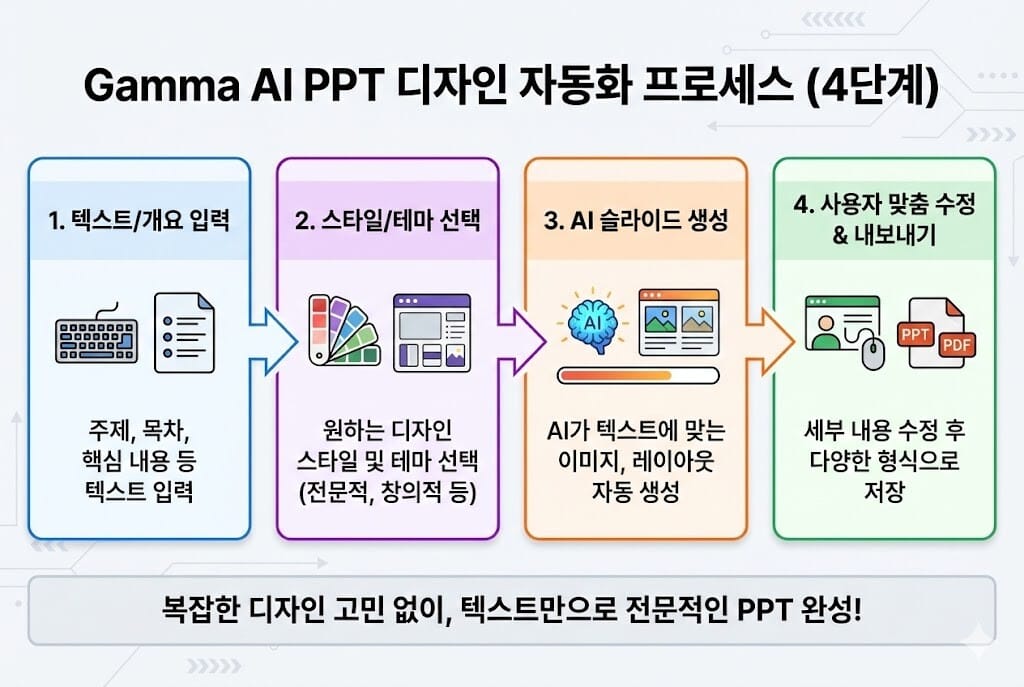
이제 PPT 제작의 패러다임이 바뀌고 있습니다. 감마(Gamma)와 같은 AI 프리젠테이션 도구를 활용하면, 단 몇 줄의 텍스트나 아웃라인만으로도 전문가 수준의 디자인이 적용된 슬라이드를 순식간에 얻을 수 있습니다. 오늘은 디자인 감각이 없어도 10분 만에 완벽한 발표 자료를 만드는 AI 자동화 기술을 소개합니다.
1. AI PPT 제작 도구, 왜 감마(Gamma)인가?
시중에는 다양한 AI PPT 도구가 있지만, 최근 가장 주목받는 서비스는 단연 ‘Gamma’입니다.
- 웹 기반의 유연한 구조: 기존의 고정된 슬라이드 크기에 얽매이지 않고, 내용에 따라 카드의 길이가 조절되어 가독성이 뛰어납니다.
- 원클릭 테마 변경: 클릭 한 번으로 전체 문서의 색상, 폰트, 스타일을 세련되게 바꿀 수 있습니다.
- 인터랙티브 요소: 차트, 동영상, 웹사이트 임베드 등이 자유로워 정적인 PPT보다 훨씬 몰입감이 높습니다.
- AI 실시간 편집: 생성된 결과물에서 “이 부분을 좀 더 비즈니스 느낌으로 바꿔줘”라고 말하면 AI가 즉시 반영합니다.
2. 성공적인 PPT 생성을 위한 데이터 준비
AI에게 좋은 결과물을 얻으려면, ‘재료’가 되는 텍스트가 구조화되어 있어야 합니다. 우리는 앞선 포스팅에서 배운 [기획안 목차 잡기] 기법을 활용해 PPT의 뼈대를 먼저 잡고 이를 AI에게 전달할 것입니다.
[PPT 생성 요청 프롬프트 예시]
“주제는 ‘2026년 AI 자동화 트렌드’야. 목차는 1. 도입, 2. 주요 기술 3가지, 3. 실무 적용 사례, 4. 결론으로 구성해줘. 전체적인 분위기는 미래지향적이고 깔끔한 테크 기업 스타일로 해줘.”
3. Python을 활용한 PPT 자동 생성 보조 도구
직접 AI 서비스를 이용하는 것도 좋지만, 파이썬의 python-pptx 라이브러리를 활용해 텍스트 데이터를 표준 PPT 파일로 먼저 변환해 두면 나중에 디자인만 입히기 매우 편리합니다.
[코드 예제 1] 텍스트 데이터를 PPT 파일로 자동 변환하기
from pptx import Presentation
from pptx.util import Inches, Pt

def create_basic_ppt(title_text, slides_content):
    """
    제목과 슬라이드 내용을 받아 기본적인 PPT 파일을 생성합니다.
    """
    prs = Presentation()

    # 제목 슬라이드 추가
    title_slide_layout = prs.slide_layouts[0]
    slide = prs.slides.add_slide(title_slide_layout)
    title = slide.shapes.title
    subtitle = slide.placeholders[1]
    title.text = title_text
    subtitle.text = "Generated by AI Automation System"

    # 본문 슬라이드 반복 생성
    for s_title, s_body in slides_content:
        bullet_slide_layout = prs.slide_layouts[1]
        slide = prs.slides.add_slide(bullet_slide_layout)
        shapes = slide.shapes

        title_shape = shapes.title
        body_shape = shapes.placeholders[1]

        title_shape.text = s_title
        body_shape.text = s_body

    prs.save('basic_outline.pptx')
    print("기본 PPT 파일이 생성되었습니다.")

contents = [
    ("AI 자동화의 정의", "인간의 개입을 최소화하고
지능적 알고리즘으로 업무를 수행함"),
    ("기대 효과", "1. 비용 절감
2. 시간 단축
3. 인적 오류 감소")
]
create_basic_ppt("2026 AI 트렌드 리포트", contents)
4. AI에게 상세 슬라이드 디자인 요청하기
뼈대가 잡혔다면 이제 상세 장표의 ‘시각적 구성’을 AI에게 요청할 차례입니다.
[코드 예제 2] 슬라이드별 시각화 전략 추천 프롬프트 생성기
import openai

def get_slide_design_advice(slide_text, api_key):
    """
    슬라이드 텍스트를 분석하여 어울리는 이미지와 배치 전략을 추천받습니다.
    """
    client = openai.OpenAI(api_key=api_key)

    prompt = f"""
    아래 슬라이드 내용을 바탕으로, 청중의 시선을 사로잡을 수 있는 디자인 전략을 추천해줘.

    [슬라이드 내용]
    {slide_text}

    [요구사항]
    1. 이 슬라이드에 가장 적합한 차트나 인포그래픽 유형은?
    2. 배경으로 쓸만한 이미지의 키워드 3개 제안.
    3. 강조해야 할 핵심 키워드와 폰트 스타일 추천.
    """

    response = client.chat.completions.create(
        model="gpt-4o",
        messages=[{"role": "user", "content": prompt}]
    )

    return response.choices[0].message.content

text = "우리 회사의 지난 5년간 매출 성장률은 연평균 25%이며, 이는 시장 평균의 2배에 달합니다."
print(get_slide_design_advice(text, "YOUR_API_KEY"))
5. 실무 활용 꿀팁: PDF 내보내기 및 폰트 주의사항
- PDF 변환: Gamma나 다른 웹 도구로 만든 자료를 오프라인에서 발표할 때는 반드시 PDF로 내보내기 하여 레이아웃 깨짐을 방지하세요.
- 폰트 가독성: AI가 추천하는 폰트 중 영문 폰트가 한글을 지원하지 않는 경우가 있습니다. 항상 ‘Pretendard’나 ‘나눔스퀘어’ 같은 범용 한글 폰트로 최종 교체해 주는 것이 좋습니다.
- 이미지 저작권: Gamma 내부에서 생성하거나 검색된 이미지는 대부분 상업적 이용이 가능하지만, 중요한 공식 발표라면 다시 한번 라이선스를 확인하는 습관이 필요합니다.
결론
PPT는 도구일 뿐, 핵심은 여러분의 ‘메시지’입니다. AI를 활용해 디자인에 쏟는 물리적 시간을 줄이고, 메시지를 어떻게 더 강력하게 전달할지 고민하는 ‘전략가’의 시간을 더 많이 확보해 보세요.
오늘 소개한 Gamma와 파이썬 스크립트를 결합하면, 이제 PPT 제작은 더 이상 고통스러운 노동이 아니라 즐거운 창작의 과정이 될 것입니다.
다음 포스팅에서는 발표 자료의 퀄리티를 한 단계 높여줄 “저작권 걱정 없는 발표용 무료 이미지, 내가 원하는 대로 생성하는 법”을 다루겠습니다. 구글 이미지 검색과는 차원이 다른 시각 자료의 신세계를 만나보세요!