안녕하세요.
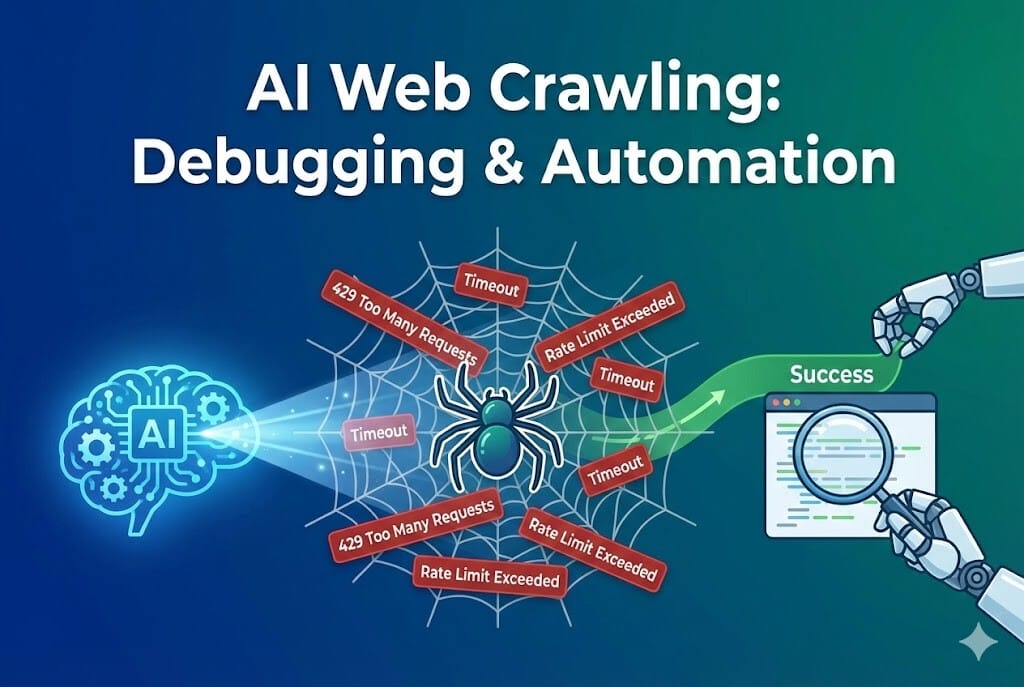
마케팅 조사나 가격 비교를 위해 웹사이트 데이터를 자동으로 긁어오는 ‘크롤링(Crawling)’은 아주 유용한 기술입니다. 하지만 크롤링은 정말 예민합니다. 어제까지만 해도 잘 돌아가던 코드가 오늘 갑자기 웹사이트의 구조가 0.1%만 바뀌어도 에러를 뿜으며 멈춰버리곤 하죠. “어디가 잘못된 거지?”라며 코드 더미 속에서 헤매다 보면 결국 수동으로 데이터를 복사하는 자신을 발견하게 됩니다.
이제 에러 메시지를 보며 당황하지 마세요. 챗GPT와 같은 AI에게 에러 메시지와 현재 코드를 그대로 던져주면, 무엇이 문제인지 정확히 짚어내고 수정된 코드를 즉시 제안해 줍니다. 오늘은 AI를 활용해 크롤링의 최대 난제인 ‘디버깅(Debugging)’과 ‘유지보수’를 자동화하는 법을 소개합니다.
1. 크롤링 코드가 자주 깨지는 이유
- HTML 구조 변경: 웹사이트 개편으로 태그 이름이나 ID가 바뀔 때.
- 동적 로딩: 데이터가 자바스크립트로 나중에 로드되어
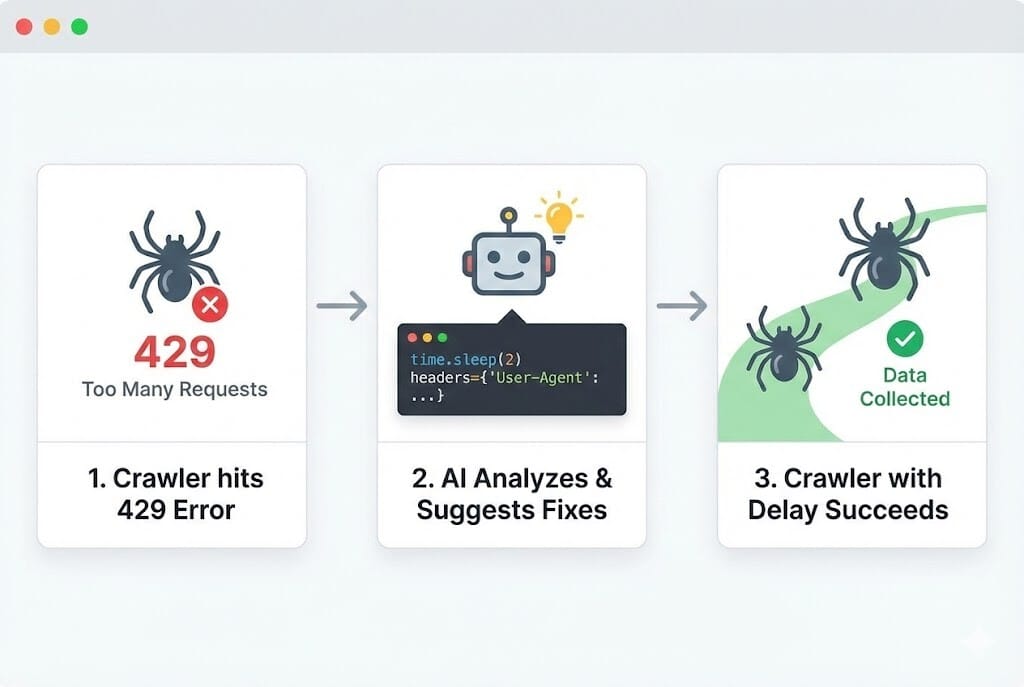
BeautifulSoup으로는 잡히지 않을 때. - 차단 시스템: 짧은 시간에 너무 많은 요청을 보내 서버에서 내 IP를 막았을 때.
- 시간 지연(Timeout): 인터넷 속도나 서버 응답 속도로 인해 데이터를 가져오기 전에 코드가 종료될 때.
2. AI에게 에러 수정을 맡기는 ‘완벽한 질문법’
AI에게 “내 코드가 안 돼, 고쳐줘”라고 하면 제대로 된 답을 얻기 힘듭니다. 다음 정보를 함께 제공하세요.
- 현재 코드: 에러가 발생하는 구간을 포함한 전체 코드.
- 에러 메시지: 터미널에 뜬 시뻘건 에러 텍스트 전체 (Copy & Paste).
- 대상 URL: 데이터를 가져오려는 웹사이트 주소.
[프롬프트 예시]
“네이버 뉴스 제목을 긁어오는 코드를 짰는데
AttributeError: 'NoneType' object has no attribute 'text'라는 에러가 나. 아마 웹사이트 태그 클래스명이 바뀐 것 같아. 아래 코드를 수정해서 제목만 리스트로 뽑아낼 수 있게 해줘. [코드 첨부]”
3. 실전 사례 1: 정적 페이지(BeautifulSoup) 에러 수정
가장 흔하게 발생하는 ‘태그 인식 불가’ 에러를 AI로 해결하는 로직입니다.
[코드 예제 1] BeautifulSoup 크롤링 에러 자가 진단 및 수정
import requests
from bs4 import BeautifulSoup

def safe_crawling(url, selector, api_key=None):
    """
    웹사이트에서 데이터를 가져오되, 에러 발생 시 원인을 분석할 수 있는 구조입니다.
    """
    headers = {'User-Agent': 'Mozilla/5.0'}

    try:
        response = requests.get(url, headers=headers)
        soup = BeautifulSoup(response.text, 'html.parser')

        # 에러 발생 지점: 만약 selector가 잘못되면 여기서 None을 반환함
        target = soup.select_one(selector)

        if target:
            return target.text.strip()
        else:
            # AI에게 물어볼 에러 상황을 텍스트로 정리
            error_report = f"URL {url}에서 선택자 '{selector}'를 찾을 수 없습니다."
            print(f"--- 에러 발생: {error_report} ---")
            # 여기서 AI API를 호출하여 새로운 선택자를 찾아달라고 요청할 수 있음
            return None

    except Exception as e:
        print(f"시스템 에러: {e}")
        return None
4. 실전 사례 2: 동적 페이지(Selenium) 대기 시간 문제 해결
화면이 로딩되기 전에 데이터를 찾으려 할 때 발생하는 에러를 AI가 ‘명시적 대기(Explicit Wait)’ 코드로 바꿔주는 예시입니다.
[코드 예제 2] Selenium 로딩 에러 방지용 견고한 코드
from selenium import webdriver
from selenium.webdriver.common.by import By
from selenium.webdriver.support.ui import WebDriverWait
from selenium.webdriver.support import expected_conditions as EC

def robust_selenium_crawler(url, target_id):
    """
    요소가 나타날 때까지 기다리는 방식을 사용하여 로딩 에러를 방지합니다.
    """
    driver = webdriver.Chrome()
    driver.get(url)

    try:
        # 최대 10초 동안 해당 ID의 요소가 나타날 때까지 기다림
        element = WebDriverWait(driver, 10).until(
            EC.presence_of_element_located((By.ID, target_id))
        )
        print("데이터 로딩 완료!")
        return element.text
    except Exception as e:
        print(f"로딩 실패 혹은 요소를 찾을 수 없음: {e}")
    finally:
        driver.quit()
5. 크롤링 마스터가 되기 위한 AI 활용 꿀팁
- 개발자 도구 활용: AI에게 “이 웹사이트의 이 부분을 긁고 싶은데 태그 구조가 이래:
<div class='title_area'>...</div>“라고 태그 정보를 직접 주면 정확도가 200% 상승합니다. - 가짜 정보(User-Agent) 주입: 봇으로 인식되어 차단당할 때 AI에게 “브라우저처럼 보이게 헤더 정보를 추가해줘”라고 요청하세요.
- JSON 데이터 찾기: HTML을 복잡하게 뜯는 대신 “이 사이트에서 데이터가 담긴 API 주소나 JSON 구조를 찾는 법 알려줘”라고 물어보세요. 훨씬 쉬운 길이 열릴 수도 있습니다.
- 윤리적 크롤링:
robots.txt를 확인하는 법을 AI에게 물어보고, 남의 소중한 데이터를 무단으로 대량 수집하지 않도록 주의하세요.
결론
크롤링은 ‘완성’하는 것보다 ‘유지’하는 것이 더 중요합니다. AI는 24시간 대기 중인 유능한 개발 파트너입니다. 코드가 막힐 때마다 스트레스받지 말고, 에러 메시지를 AI에게 선물하세요. 정답은 생각보다 가까운 곳에 있습니다.
다음 포스팅에서는 코딩의 ‘코’자도 몰라도 마우스와 키보드를 자동으로 움직이게 만드는 “반복되는 마우스 클릭 업무, 오토핫키 스크립트 AI로 만들기”에 대해 알아보겠습니다. 노가다 업무의 진정한 종결자를 만나보세요!