안녕하세요.
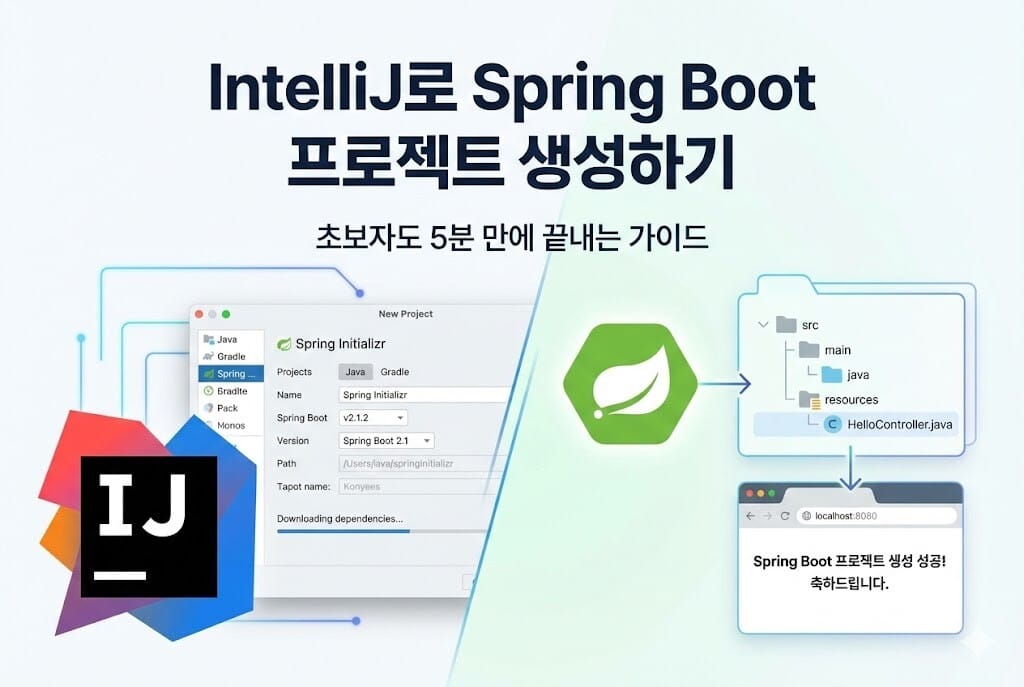
새로운 기술을 배울 때 가장 설레는 순간은 첫 번째 프로젝트를 생성하고 “Hello World”를 화면에 띄울 때가 아닐까 싶습니다. 자바 개발자들의 국민 도구인 IntelliJ IDEA를 사용하면, 복잡한 설정 없이 단 몇 번의 클릭만으로 강력한 Spring Boot 프로젝트를 시작할 수 있습니다.
오늘은 입문자분들을 위해 IntelliJ에서 Spring Boot 프로젝트를 생성하는 가장 표준적인 방법을 단계별로 설명해 드리겠습니다. 특히 많은 분이 헷갈려하시는 설정 옵션들의 의미까지 상세히 짚어 드릴 테니, 천천히 따라와 주세요!
1. 사전 준비물
프로젝트를 만들기 전, 여러분의 컴퓨터에 다음 두 가지가 설치되어 있어야 합니다.
1. JDK (Java Development Kit): 최신 LTS 버전인 JDK 17 또는 21을 권장합니다.
2. IntelliJ IDEA: Ultimate 버전이 편리하지만, Community 버전에서도 충분히 개발이 가능합니다. (이 가이드는 Ultimate 버전을 기준으로 설명하지만, 웹 사이트를 이용한 방법도 함께 안내합니다.)
2. Spring Initializr를 이용한 프로젝트 생성 (Step-by-Step)
Step 1: New Project 시작하기
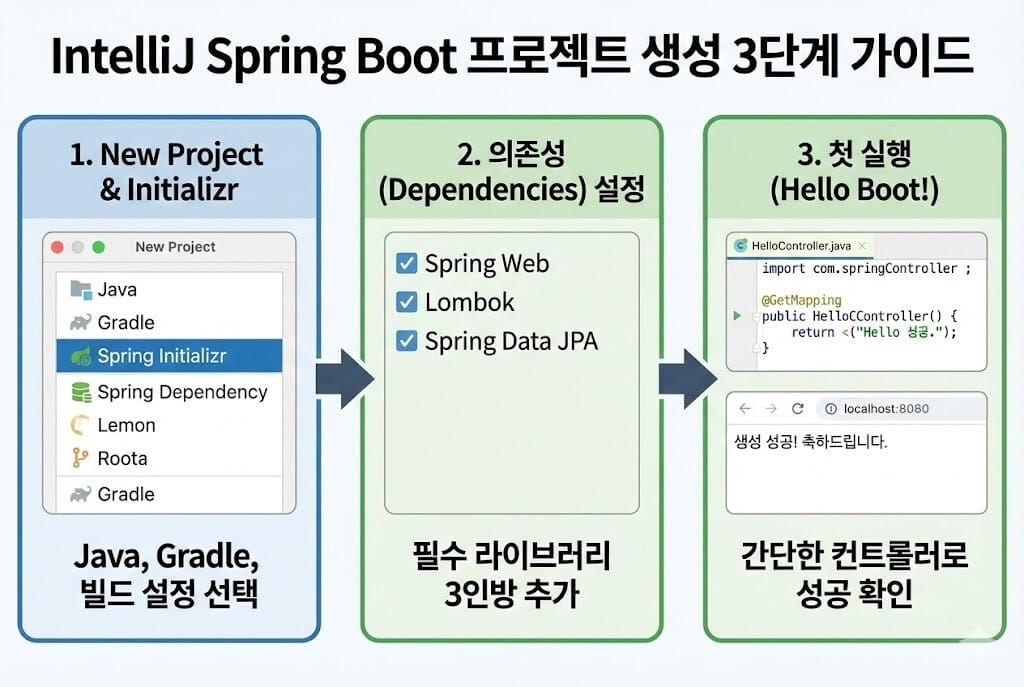
IntelliJ를 실행하고 [New Project] 버튼을 클릭합니다. 왼쪽 메뉴에서 [Spring Initializr]를 선택합니다.
- Name: 프로젝트 이름 (예:
my-first-boot-app) - Language:
Java - Type:
Gradle - Groovy(요즘 가장 많이 쓰이는 빌드 도구입니다.) - Group: 보통 도메인을 거꾸로 씁니다 (예:
com.example) - Artifact: 프로젝트 빌드 결과물 이름 (보통 Name과 동일)
- JDK: 설치한 JDK 버전을 선택합니다.
- Java: JDK 버전과 맞춥니다 (예: 17)
Step 2: Spring Boot 버전 및 라이브러리 선택
다음 화면에서는 가장 중요한 ‘의존성(Dependencies)’을 선택합니다.
- Spring Boot 버전: 가장 최신 안정 버전(Snapshot이나 M 버전이 아닌 것)을 선택합니다.
- 의존성 추가: 처음 시작할 때 꼭 필요한 3인방을 검색해서 추가하세요.
- Spring Web: 웹 개발을 위한 핵심 라이브러리
- Lombok: 자바 코드를 줄여주는 필수 도구
- Spring Data JPA: 데이터베이스 처리를 위한 도구 (나중에 추가해도 됩니다.)
Step 3: 프로젝트 생성 완료
[Create] 버튼을 누르면 IntelliJ가 필요한 라이브러리를 다운로드하기 시작합니다. 오른쪽 하단의 프로그레스 바가 사라질 때까지 잠시 기다려 주세요.
3. Community 버전 사용자를 위한 팁: start.spring.io
만약 IntelliJ Community 버전을 사용 중이라 [Spring Initializr] 메뉴가 없다면, 웹 사이트를 이용하면 됩니다.
- start.spring.io에 접속합니다.
- 위의 설정값들과 동일하게 옵션을 선택합니다.
- [GENERATE] 버튼을 눌러 압축 파일을 다운로드합니다.
- 압축을 풀고 IntelliJ에서 [Open]으로 해당 폴더를 선택하면 끝!
4. 첫 번째 API 실행해보기 (Hello Boot!)
프로젝트가 잘 만들어졌는지 확인하기 위해 아주 간단한 컨트롤러를 만들어 실행해 보겠습니다.
코드 예제 1: HelloController 작성
src/main/java/com/example/demo 폴더 안에 새로운 자바 클래스를 만듭니다.
package com.example.demo;

import org.springframework.web.bind.annotation.GetMapping;
import org.springframework.web.bind.annotation.RestController;

@RestController
public class HelloController {

    @GetMapping("/")
    public String index() {
        return "Spring Boot 프로젝트 생성 성공! 축하드립니다.";
    }
}
코드 예제 2: 애플리케이션 실행
메인 클래스(...Application.java)를 열고 클래스명 옆의 초록색 화살표(Run) 버튼을 클릭합니다.
콘솔 창에 Tomcat started on port(s): 8080 (http)라는 문구가 뜨면 성공입니다! 브라우저를 열고 localhost:8080에 접속해 보세요. 여러분이 작성한 메시지가 화면에 나타날 것입니다.
결론
지금까지 IntelliJ를 사용하여 첫 번째 Spring Boot 프로젝트를 성공적으로 생성해 보았습니다. 생각보다 훨씬 간단하죠? 이것이 바로 설정보다는 관례를 중요시하는 스프링 부트의 힘입니다.
이제 도구가 준비되었으니, 다음 시간에는 생성된 프로젝트의 폴더들이 각각 어떤 역할을 하는지, Spring Boot 프로젝트의 기본 구조를 낱낱이 파헤쳐 보겠습니다. 구조를 알아야 코드를 어디에 작성할지 알 수 있으니까요!
오늘도 즐거운 코딩 되시길 바랍니다. 궁금한 점은 댓글로 남겨주세요!